游戏软件大全,就找766游戏网!
收藏本站

类型:生活服务 版本:v1.0大小:22.96MB更新:2025/12/01 15:00:09 语言:简体中文等级:
 顺心天气
100.6MB生活服务
顺心天气
100.6MB生活服务
 安家GO
199.7MB生活服务
安家GO
199.7MB生活服务
 摸金魔盒app手机版
45.8MB生活服务
摸金魔盒app手机版
45.8MB生活服务
 大众点评极速版
20.0MB生活服务
大众点评极速版
20.0MB生活服务
 幸福小田园
51.0MB生活服务
幸福小田园
51.0MB生活服务
 墨迹天气
102.3MB生活服务
墨迹天气
102.3MB生活服务
 轻喜到家
89.2MB生活服务
轻喜到家
89.2MB生活服务
 windy气象软件app
60.6MB生活服务
windy气象软件app
60.6MB生活服务
软件介绍

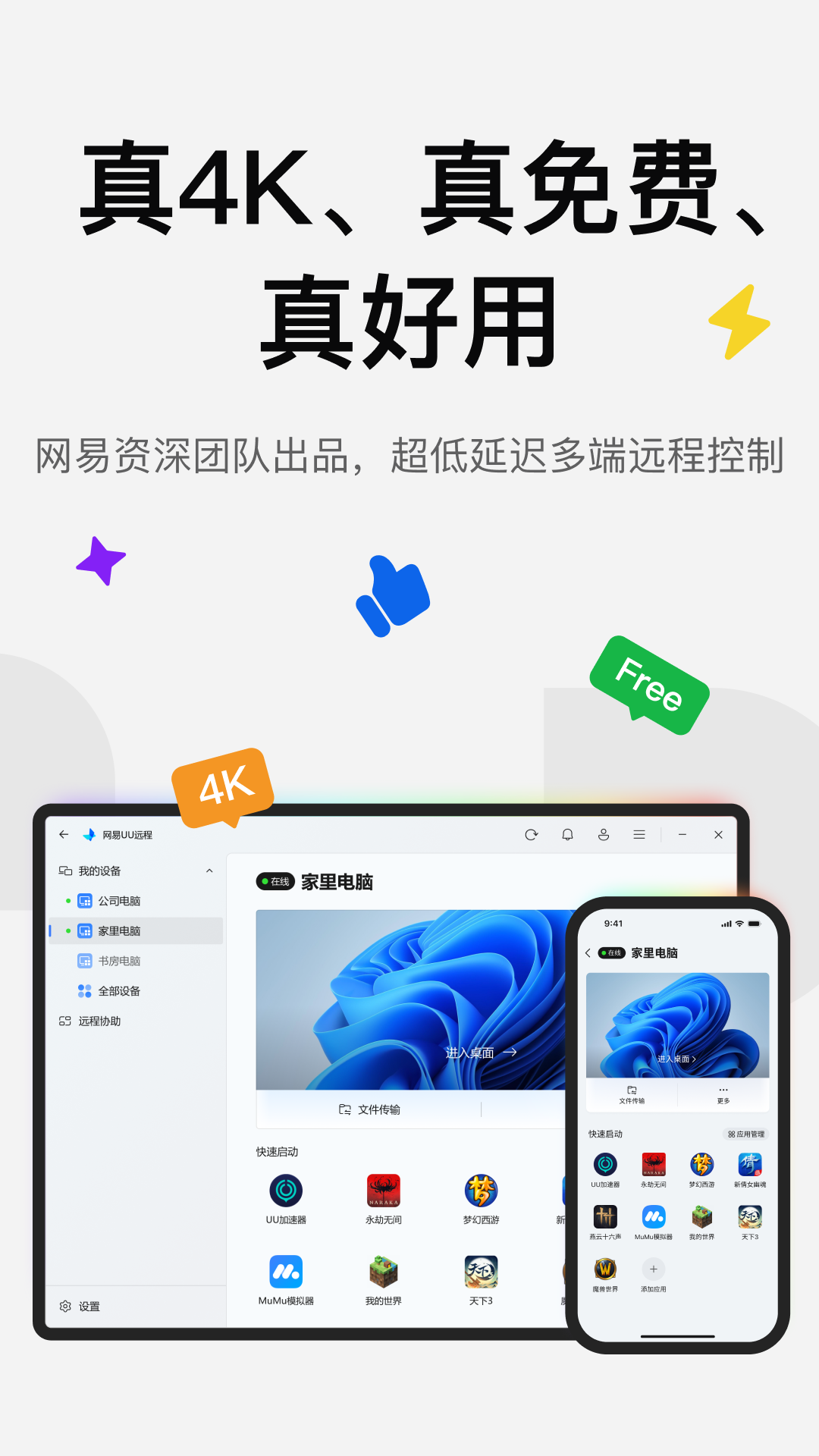
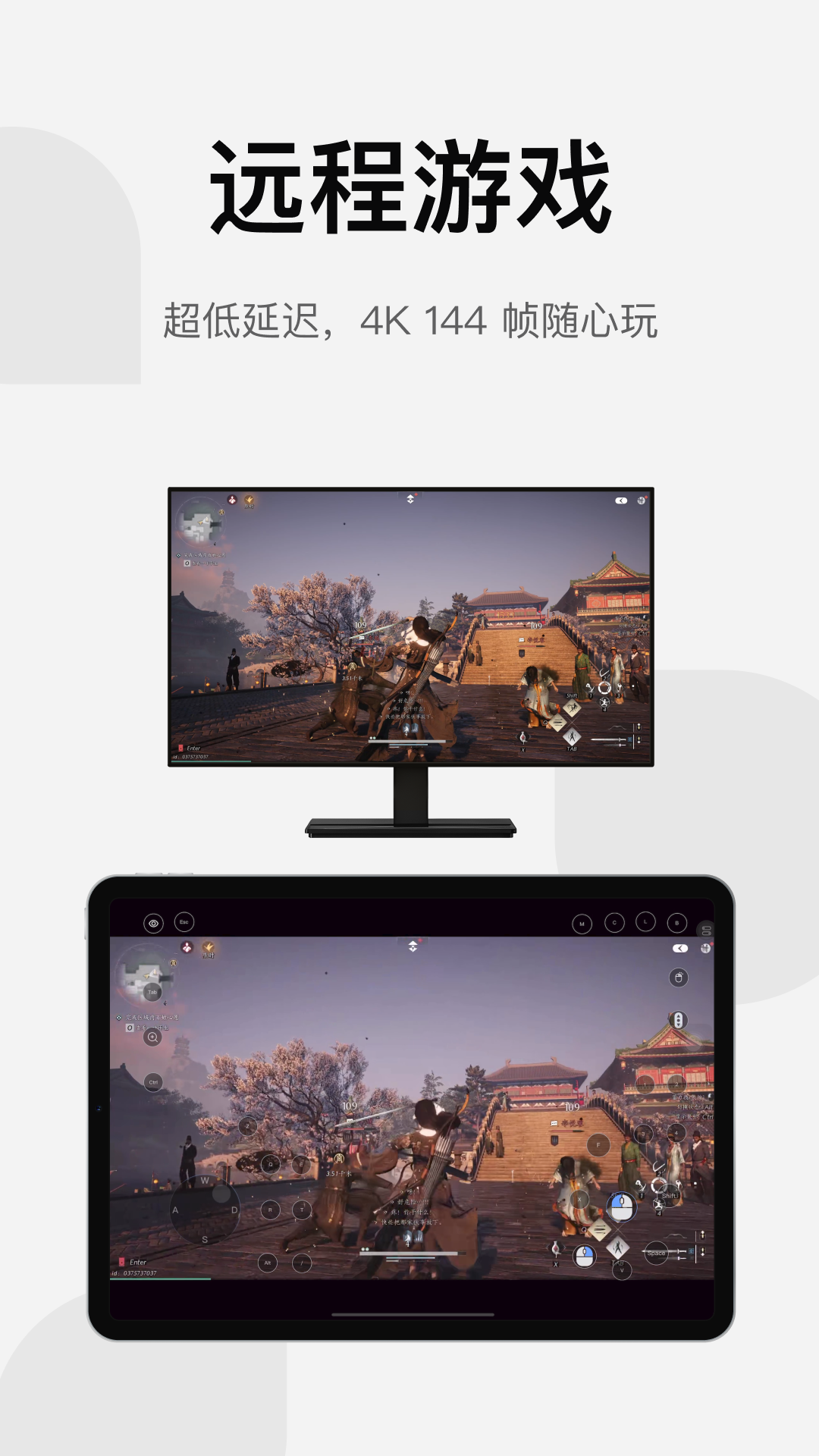
UU远程app是一款功能强大的远程控制软件,支持手机、电脑等多种设备的远程操作。用户可以通过简单的设置,轻松实现对远程设备的实时控制,无论是远程办公、协助他人解决问题,还是远程监控设备状态,都能轻松应对。其操作简便、连接稳定,支持高清画面传输和流畅的交互体验,是远程协作和设备管理的得力助手。
UU远程支持对手机设备的远程控制,具体功能和使用场景如下:
1. 远程控制功能
屏幕共享:用户可以实时查看远程手机的屏幕内容,包括桌面、应用界面和通知等。
操作控制:通过鼠标和键盘操作远程手机,包括点击、滑动、输入文字等,就像直接操作手机一样。
文件传输:支持在本地设备和远程手机之间传输文件,方便数据共享和备份。
2. 使用场景
远程协助:帮助家人或朋友解决手机操作问题,如安装应用、调整设置等。
远程办公:在电脑上远程操作手机,处理工作相关任务,如查看邮件、编辑文档等。
远程监控:实时监控手机状态,确保设备安全,防止未经授权的访问。
3. 注意事项
确保远程手机已安装并正确配置UU远程客户端。
远程操作时,需确保网络连接稳定,避免因网络延迟导致操作卡顿。

以下是使用UU远程APP进行远程控制的详细步骤:
1. 安装与注册
安装客户端:在手机和电脑上分别下载并安装UU远程客户端。
手机端:在应用商店搜索“UU远程”,下载并安装。
电脑端:访问UU远程官网,下载并安装桌面客户端。
注册账号:打开客户端,点击“注册”按钮,输入手机号码并设置密码完成注册。注册后,使用同一账号登录手机端和电脑端。
2. 连接设备
登录账号:在手机端和电脑端分别登录已注册的账号。
添加设备:在电脑端客户端中,点击“添加设备”按钮,选择要控制的手机设备。
确认连接:手机端会收到连接请求,点击“允许”按钮,即可建立连接。
3. 远程操作
屏幕共享:连接成功后,电脑端会显示手机的实时屏幕。
操作控制:使用鼠标和键盘操作远程手机,如点击、滑动、输入文字等。
文件传输:在客户端界面中,点击“文件传输”按钮,选择要传输的文件,即可在设备之间进行文件共享。
4. 结束连接
完成操作后,点击客户端界面中的“断开连接”按钮,结束远程控制。
确保退出时保存所有操作内容,避免数据丢失。
在使用UU远程APP时,退出全屏模式的操作方法如下:
1. 电脑端退出全屏
在全屏模式下,按下键盘上的 Esc 键,即可退出全屏模式,返回普通窗口界面。
如果无法通过按键退出,可以点击客户端界面右上角的“最小化”或“关闭”按钮,退出全屏。
2. 手机端退出全屏
在手机端全屏模式下,点击屏幕顶部的“返回”按钮或“退出”图标,退出全屏模式。
部分设备可以通过手势操作(如从屏幕边缘向内滑动)退出全屏。
3. 注意事项
如果退出全屏后仍无法正常操作,可以尝试重启客户端或设备,确保软件运行正常。
在全屏模式下,注意操作的准确性,避免误操作导致意外退出。

在UU远程APP中查看设备ID的步骤如下:
1. 手机端查看设备ID
打开UU远程APP,登录账号。
点击页面底部的“我的”或“个人中心”选项,进入个人中心页面。
在个人中心页面,找到“设备管理”或“我的设备”选项,点击进入。
在设备管理页面,可以看到已绑定设备的列表,每个设备旁边会显示一个唯一的设备ID。
2. 电脑端查看设备ID
打开UU远程桌面客户端,登录账号。
在客户端界面中,点击“设备管理”或“我的设备”选项,进入设备管理页面。
在设备管理页面,可以看到已绑定设备的详细信息,包括设备名称、设备ID等。
3. 注意事项
设备ID是用于唯一标识设备的编码,通常用于设备绑定和远程连接时的识别。
如果需要将设备ID提供给他人(如技术支持),请确保信息的安全性,避免泄露个人隐私。
 换吗
换吗
 一嗨租车手机安卓版
 一嗨租车官网版
 一嗨租车
一嗨租车
 爱福窝装修官网版
 爱福窝
爱福窝
 酷家乐装修
酷家乐装修
 我家我设计
我家我设计
 百度地图最新版
 百度地图官网版
 百度地图导航手机版
 石家庄招生最新版
 透明标签
顺心天气
透明标签
顺心天气
 openai中文版
安家GO
openai中文版
安家GO
 早安图片
摸金魔盒app手机版
早安图片
摸金魔盒app手机版

 早安图片官网版
 早安图片官方版
 下厨房
下厨房
 神奇旅行
神奇旅行
 众小二
众小二
 小白学习打印
 阿蛋口袋打印